主界面五大区域分别管什么:类 VS Code 布局快速入门
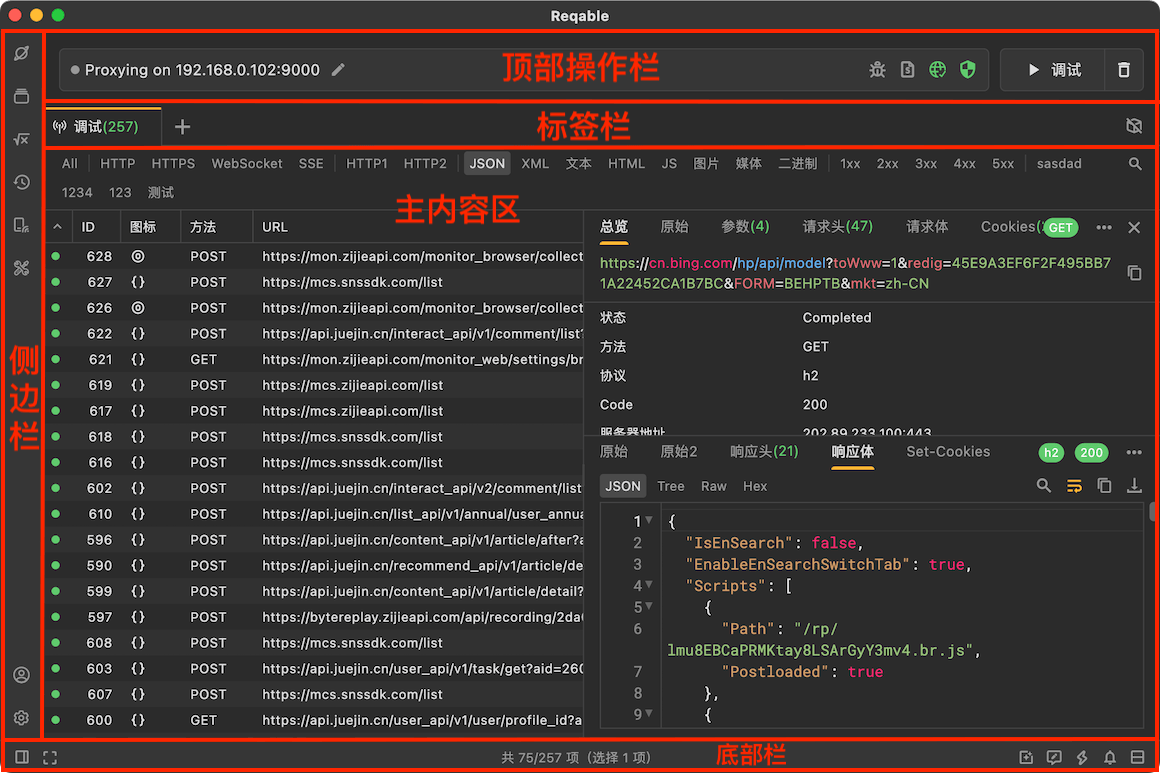
Reqable 的界面采用类似 VS Code 的经典布局,熟悉 VS Code 的用户几乎可以无缝上手。整个界面分为五个部分。
主内容区
展示核心内容的区域,例如调试列表、REST API 编辑页、环境变量、API 集合等。主内容区显示什么,由标签栏的标签决定。
标签栏
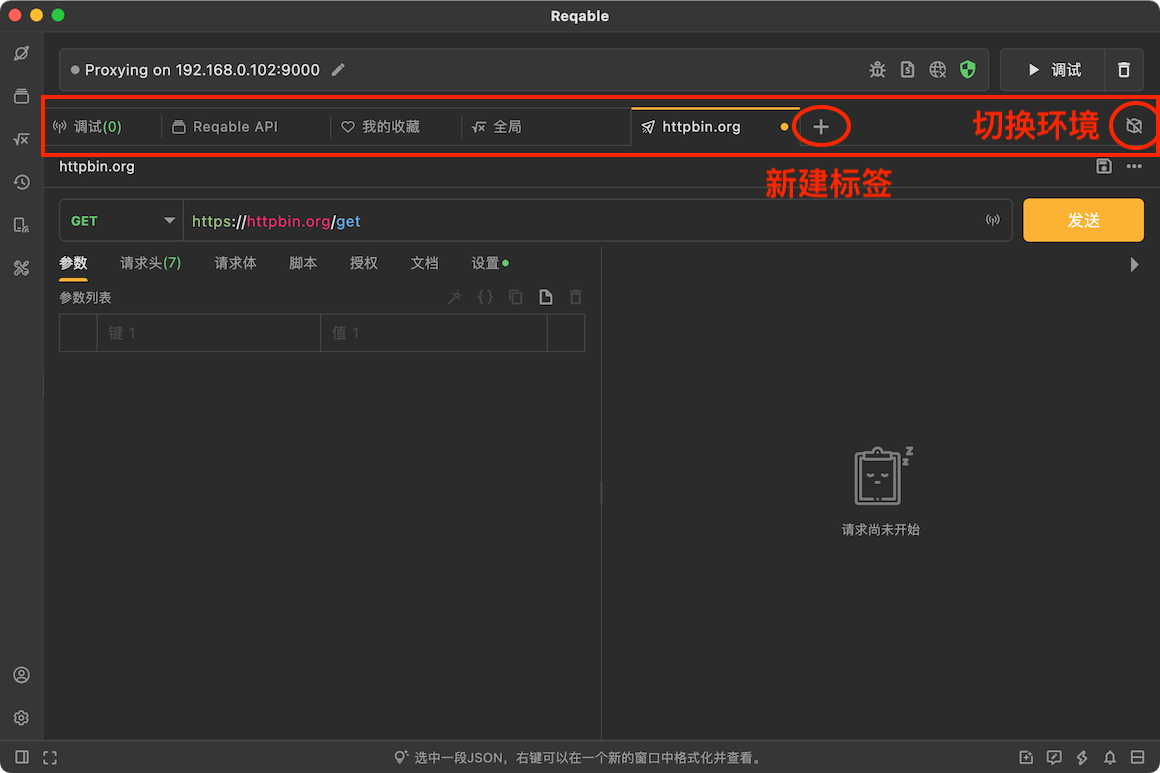
管理不同内容的标签,点击 + 按钮新建,标签过多时可左右滚动,每个标签支持右键菜单。常用快捷键:
Control + 数字键:按索引选择标签页(索引 0 表示最后一个);Control + [/Control + ]:向左或向右切换标签。
标签栏最右侧显示当前环境,点击可以切换环境变量方案(详见 环境变量引用)。
侧边栏
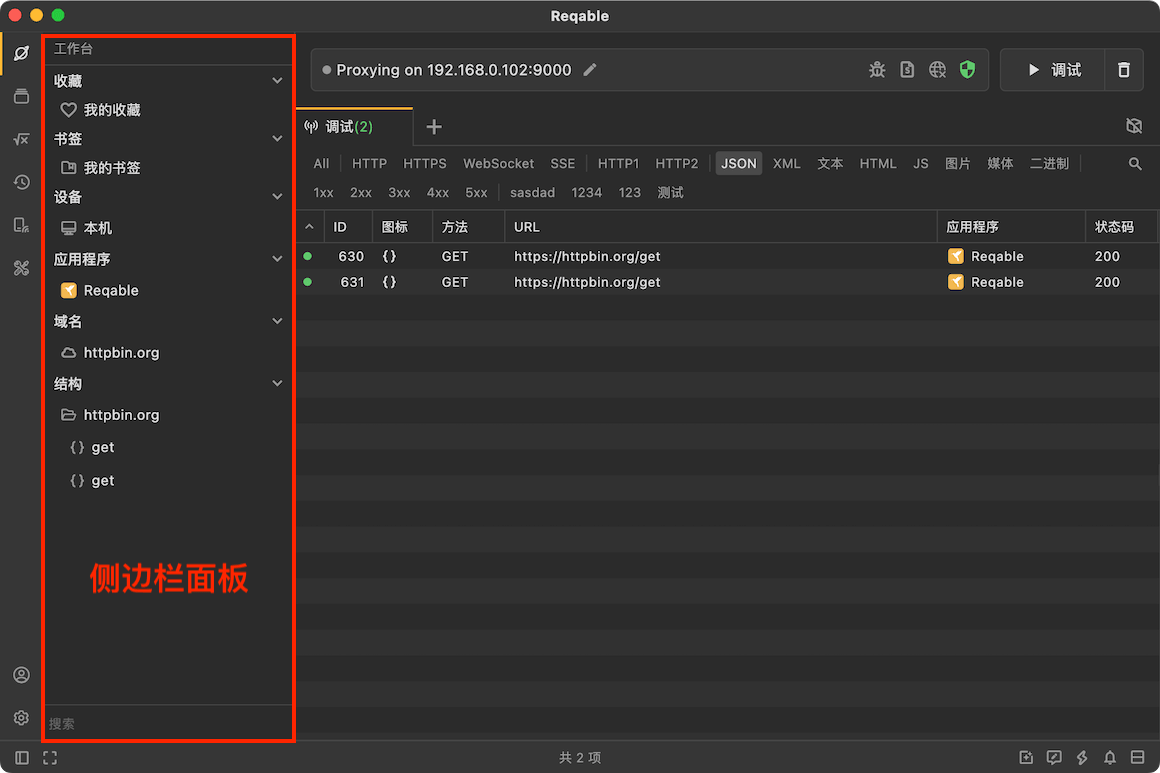
左侧边栏分上下两部分。上部分是六个功能面板的入口:工作台、API 集合、环境变量、历史记录、设备、工具箱;下部分是账户与设置。点击图标可展开或收起面板,拖动边界线可调整宽度,拖到底则直接关闭。
顶部操作栏
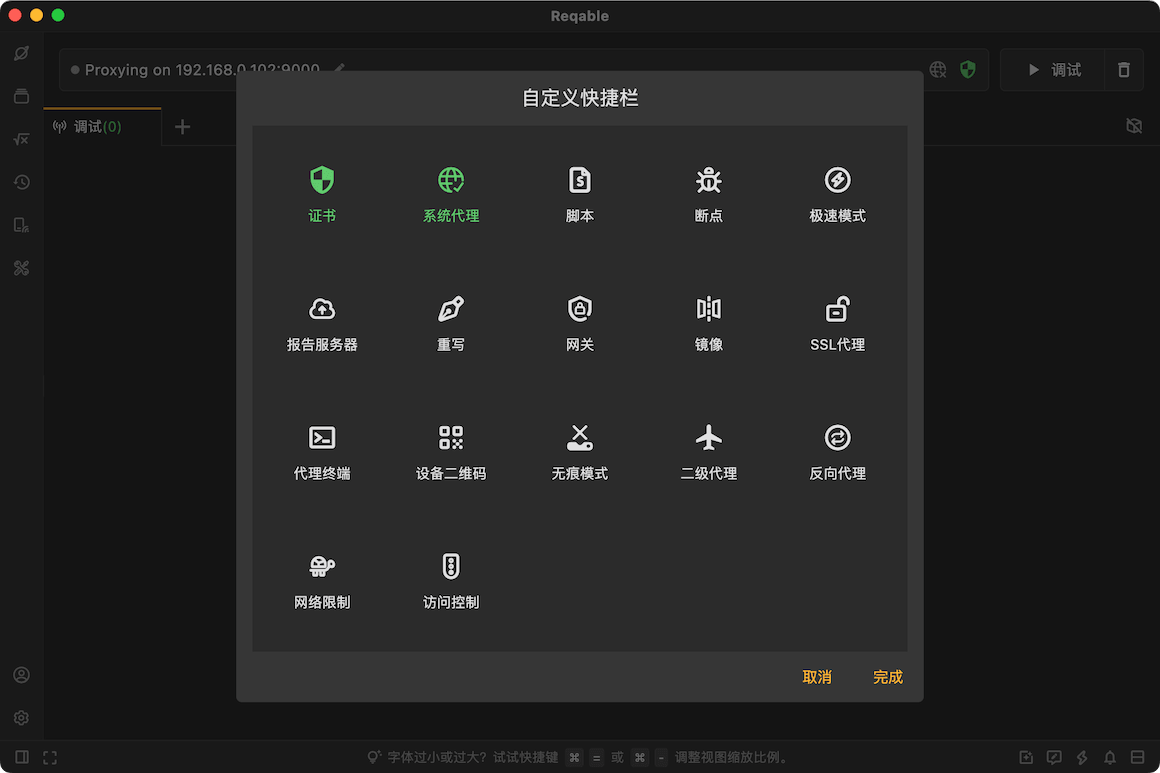
标签页上方的快捷操作区,显示当前设备的 IP 地址与常用功能开关。已启用的功能(如网络限制、重写激活)会在这里显示对应图标;右键菜单可以打开快捷栏编辑窗口,把高频功能固定在这里。
底部栏
放置低频功能入口:布局方向、禅模式、社区与媒体、问题反馈、快捷键、通知和版本升级。底部栏中央会随机轮播使用小技巧;切换到调试标签时,这里会实时显示列表总数、筛选数和选中数等统计信息。
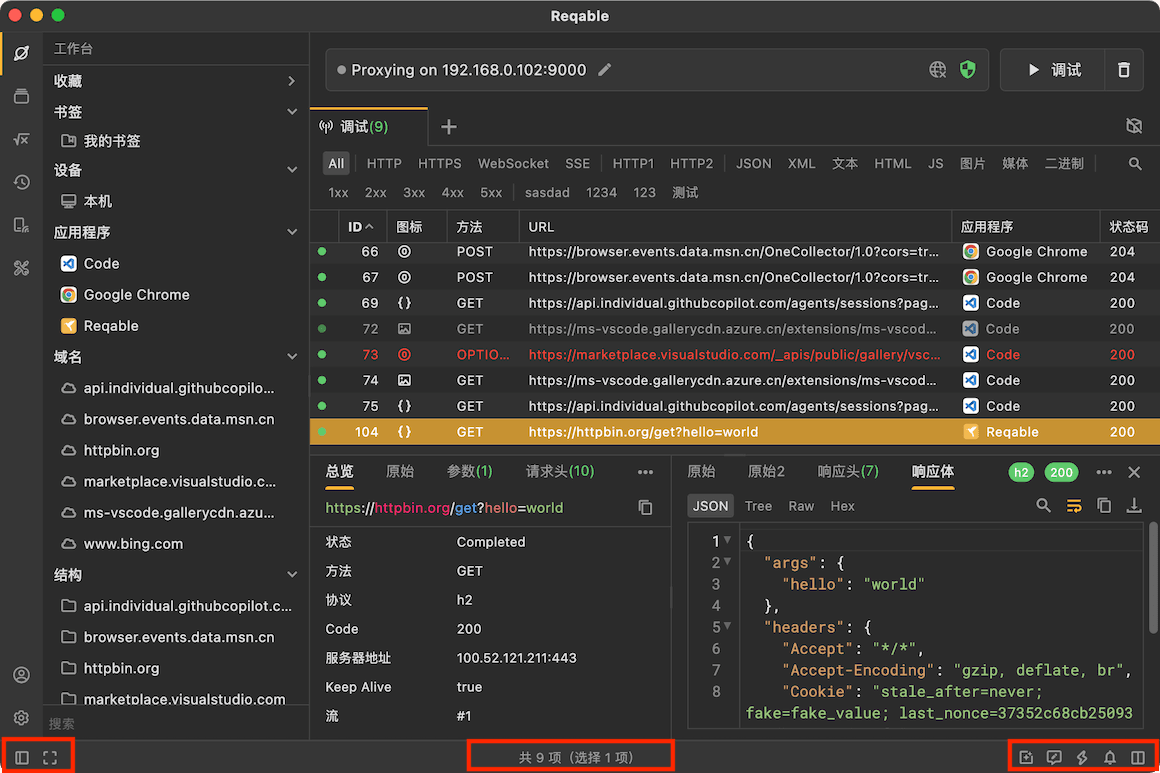
熟悉这五个区域后,就可以进入实操了——下一步是 开启调试抓出第一笔流量。