工作台面板怎么按域名目录树浏览全部请求
调试列表默认是时间流,请求一多就难定位。工作台(Explorer)提供了另一种视角:按域名组织成目录树。
打开方式
点击侧边栏的「工作台」图标(或按 F1),调试列表旁会展开工作面板。
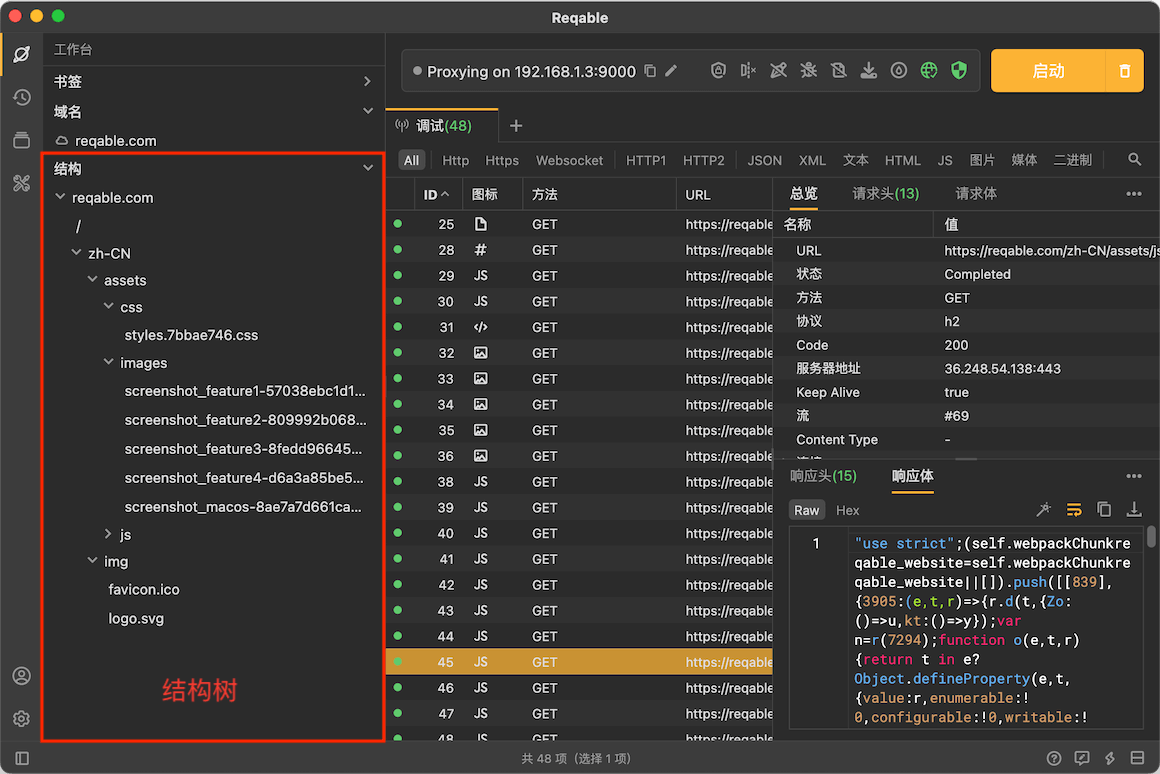
结构树的层级
树按域名 → 路径逐级展开,把该域名下的所有请求组织成类似文件目录的结构。展开某个域名节点后,能看到它下面所有请求的路径分布;点击任意节点即可查看该请求的详情。
这种视图特别适合两种场景:
- 分析一个陌生网站的接口结构:一眼看出它把接口挂在哪些路径下;
- 找某个页面发出的特定请求:按路径层级缩小范围,不用在时间流里滚动翻找。
与列表视图配合
工作台不是替代列表,而是补充:
- 在结构树里定位到目标请求后,回到列表视图可以继续用右键菜单做重发、创建重写规则等操作;
- 两者选中的请求是联动的,可以树里找、列表里看详情。
其他辅助定位手段
- 搜索:
Control + F打开搜索栏,支持多条件组合(应用、域名、数据类型等),详见 过滤搜索与高亮; - 书签:把重要请求加入书签收藏,跨会话保留;
- 历史记录:关闭会话后之前的流量不会丢,可在侧边栏历史面板找回。
工作台用顺了之后,抓包的基本功就齐了。接下来进入本站的重头戏——重写:五种改流量的模式。