用浏览器访问一个网页验证抓包是否正常工作
装好证书、开启调试后,用浏览器做一次最小验证是确认抓包链路正常的最快方式。
操作过程
开启调试开关后,打开浏览器(建议 Chrome 或 Edge),在地址栏输入一个网站地址并回车。回到 Reqable,调试列表里应该已经捕获到该网站的全部请求数据——一个主页加载往往伴随几十条资源请求。
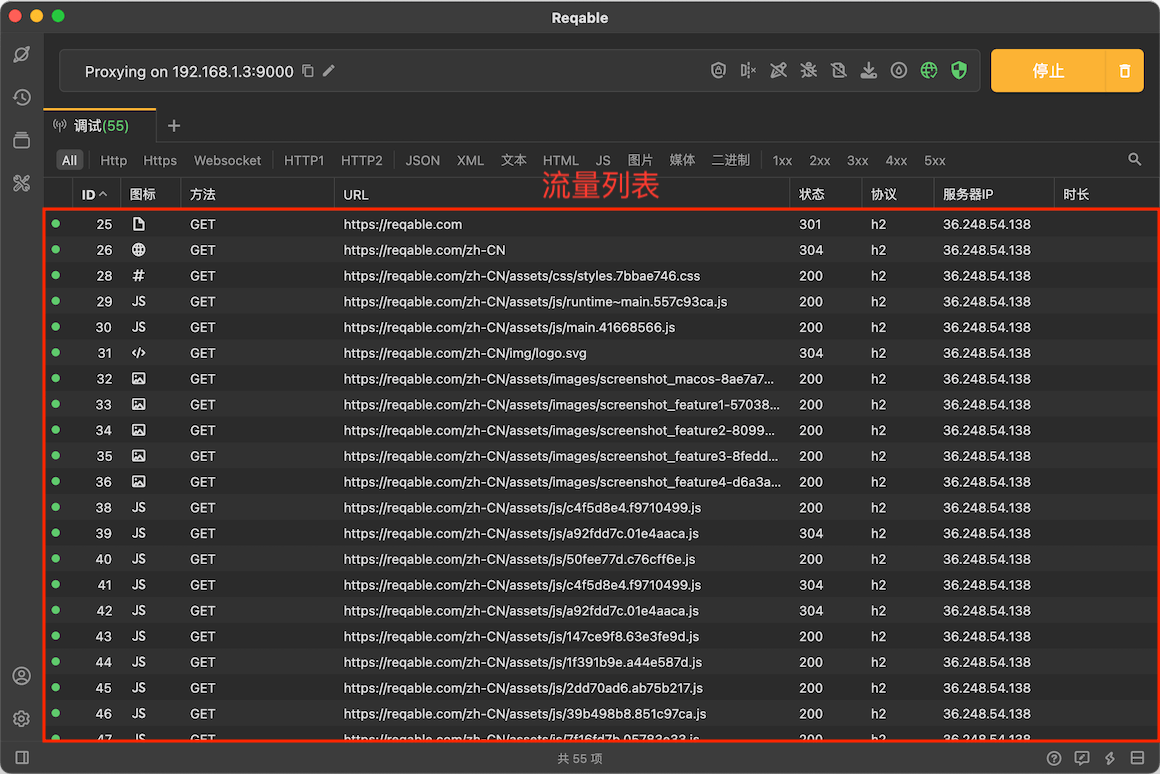
打开一条请求的详情
在列表中选择一条图片或接口请求,双击打开详情面板,可以看到该请求的完整信息;再次双击同一请求则关闭详情面板。
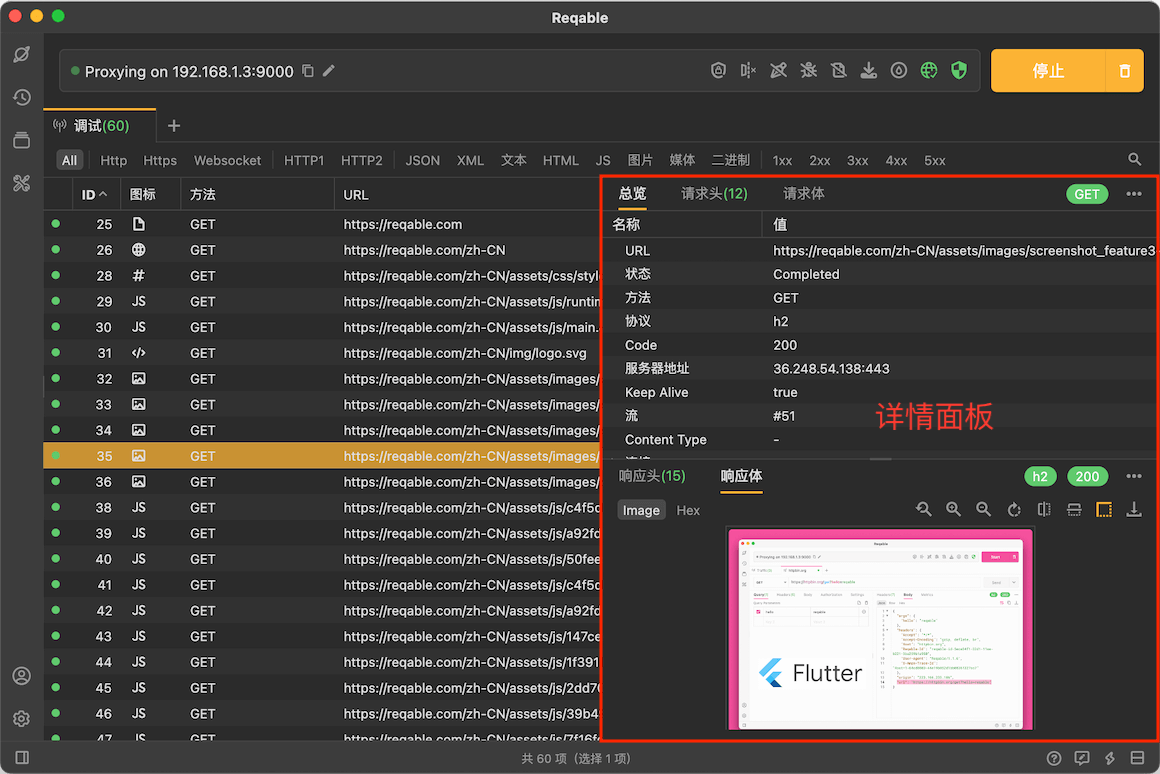
详情面板会展示请求头、响应头、请求体、响应体等内容,配合语法高亮查看 JSON、HTML 等格式数据,这是后续一切调试动作的基础。
用工作台看域名结构
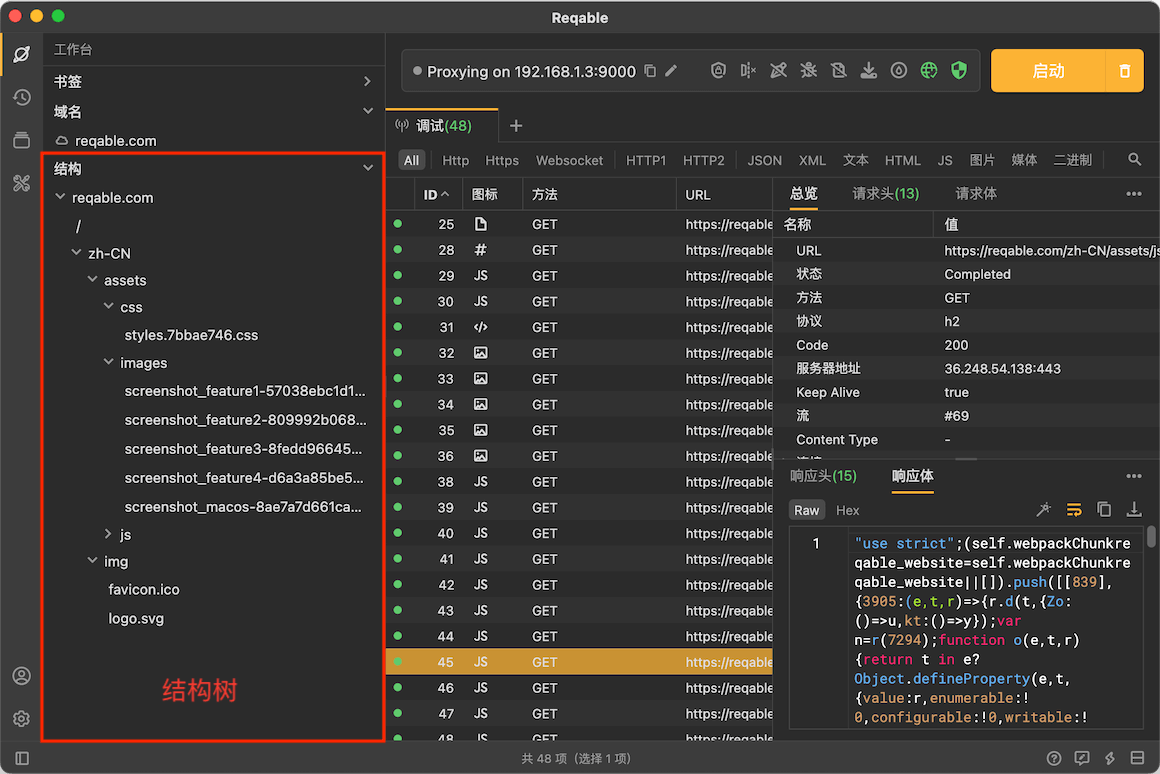
列表是平铺的时间序,如果你想按域名浏览,点击侧边栏的「工作台」图标打开调试列表的工作面板,展开对应域名的结构树,就能看到该域名下所有请求的目录结构,点击任意节点可查看详情。
清空列表
列表写满了想重来?点击右上角的垃圾篓图标即可清空(快捷键 Control + Shift + R)。
如果列表里什么都没有
浏览器访问了但调试列表空白,说明流量没有经过 Reqable,按顺序排查:
- 系统代理是否配置成功(见 开启调试 的状态灯部分);
- 筛选和搜索条件是否全部关闭;
- 二级代理功能是否误开;
- 换个端口重试(端口可能被其他进程占用)。
完整的排查清单见 抓不到流量怎么办。