电脑端一键安装根证书的完整步骤与状态判断
桌面端安装证书非常简单,Reqable 提供了一键安装功能,三个平台(Windows/macOS/Linux)的入口是统一的。
安装入口
证书安装入口位于顶部操作栏,点击盾牌图标打开弹窗。
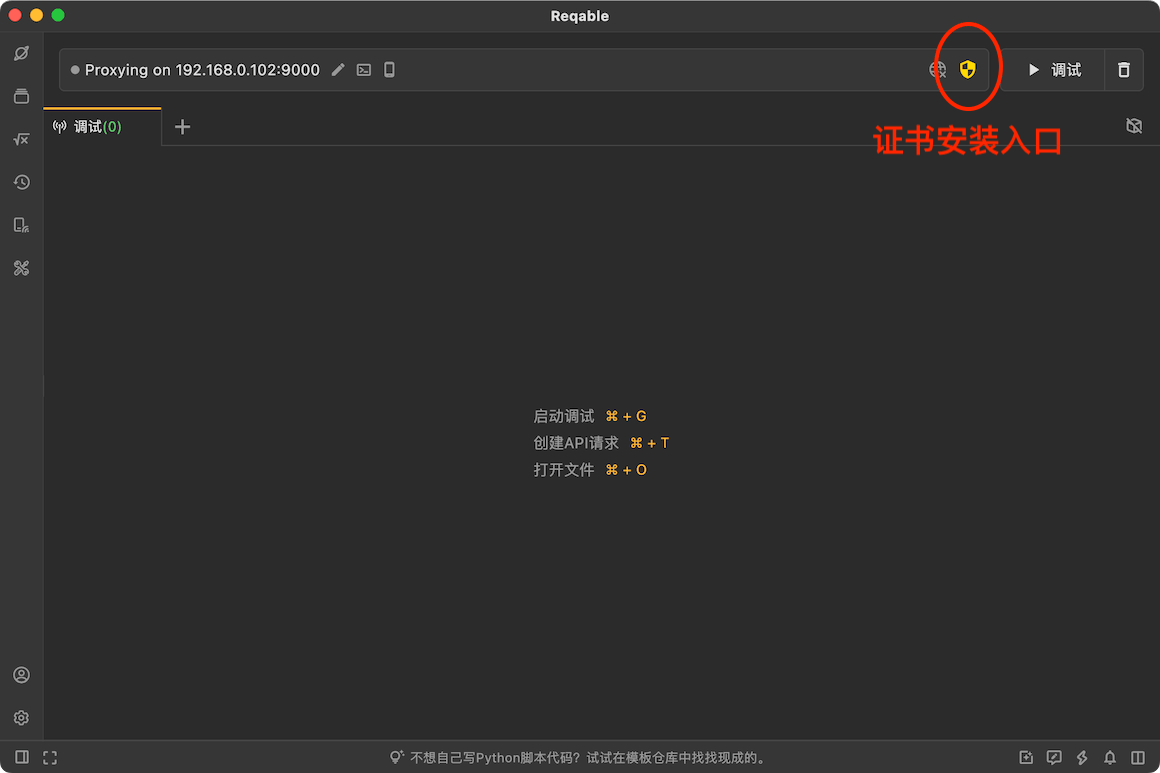
在弹窗中直接点击「现在安装」:
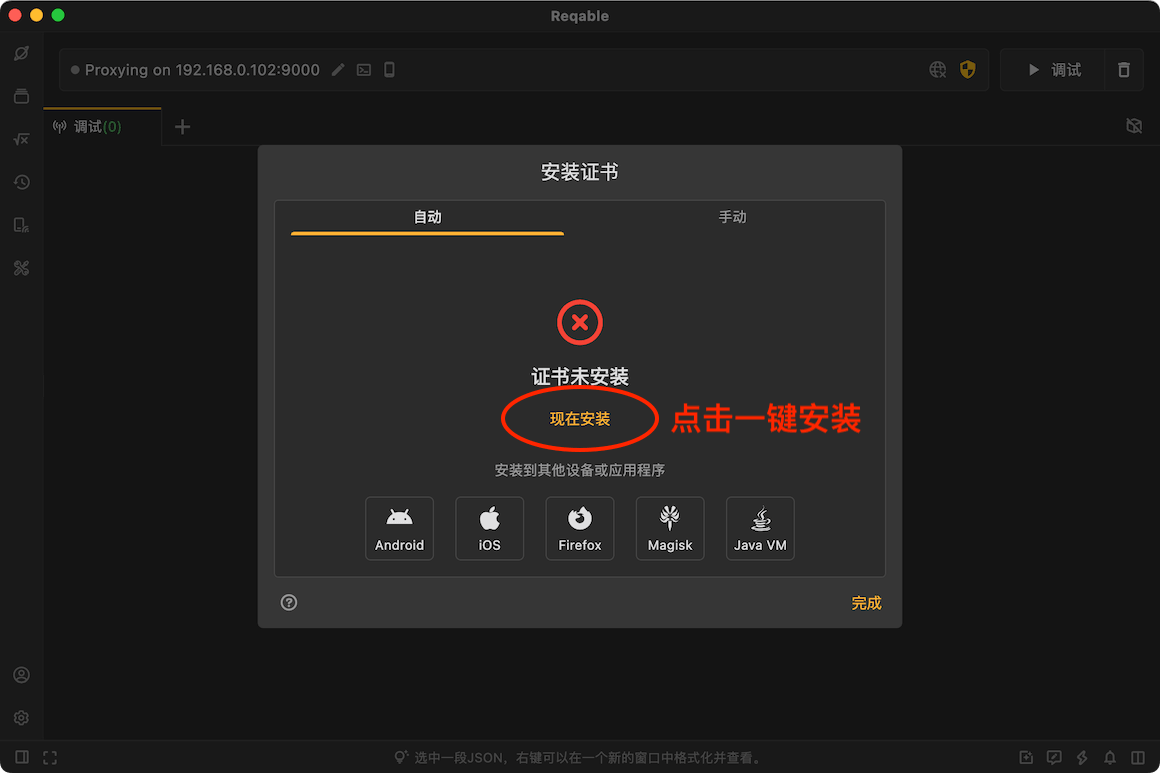
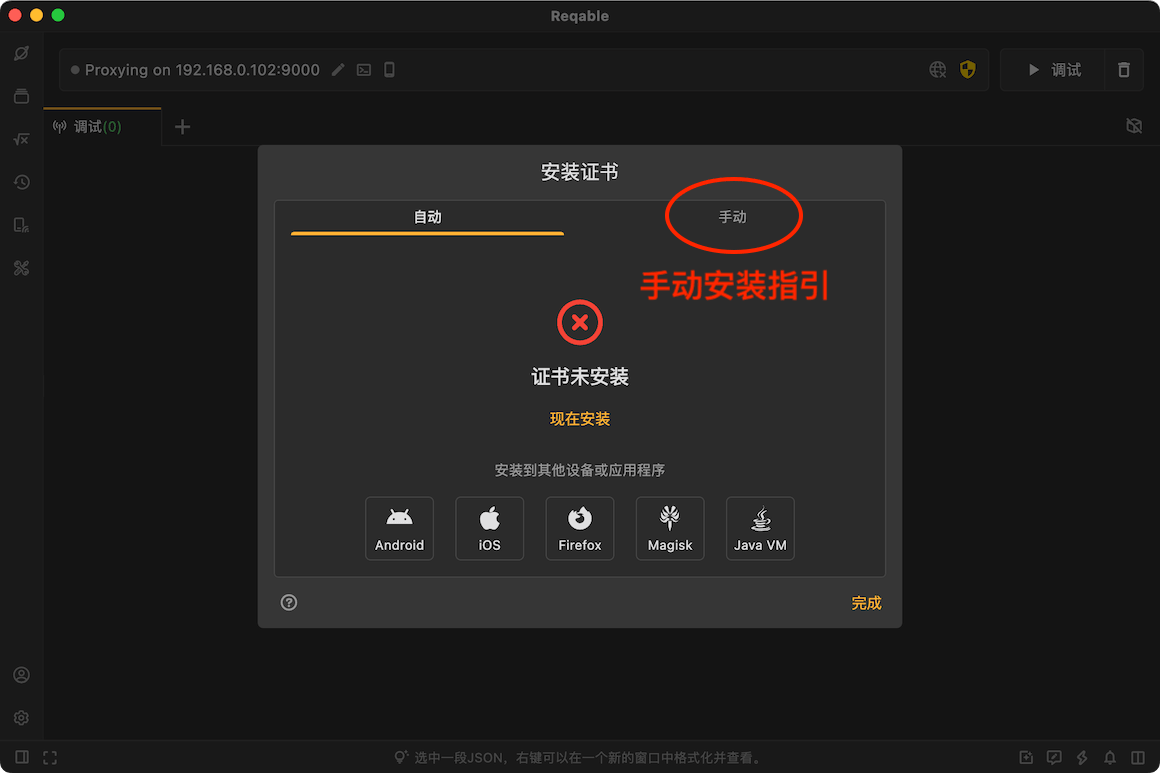
点击后系统会弹出确认对话框,或要求输入账户密码进行授权,按提示确认即可。正常情况下证书会自动安装成功;如果自动安装失败,弹窗里有「手动安装」选项卡,按步骤手动处理。
怎么判断装没装上
顶部操作栏的盾牌图标就是状态灯:
- 黄色:CA 根证书未安装或安装失败;
- 绿色:安装成功,可以正常解析 HTTPS 流量了。
Linux 的额外一步
在 Linux 设备上,Chrome 和 Firefox 浏览器有内置的证书管理系统,除了系统级安装外,还需要把 CA 根证书装到浏览器的证书管理系统中,按 Reqable 应用内的提示操作即可。
自定义证书
每台设备的 Reqable 会生成不同的 CA 根证书。如果你希望多台设备共用同一个证书,可以先在一台设备上导出 .p12 格式证书,再到其他设备上通过「根证书管理」导入。
装好证书后,就可以去 开启调试 抓第一笔流量了。如果装完证书仍然出现 SSL 错误,请转到 SSL 握手失败六大原因 排查。