手机扫码连接电脑协同设备的步骤与自动发现机制
协同模式的连接过程只需要一次扫码,之后 Reqable 会记住设备并自动重连。
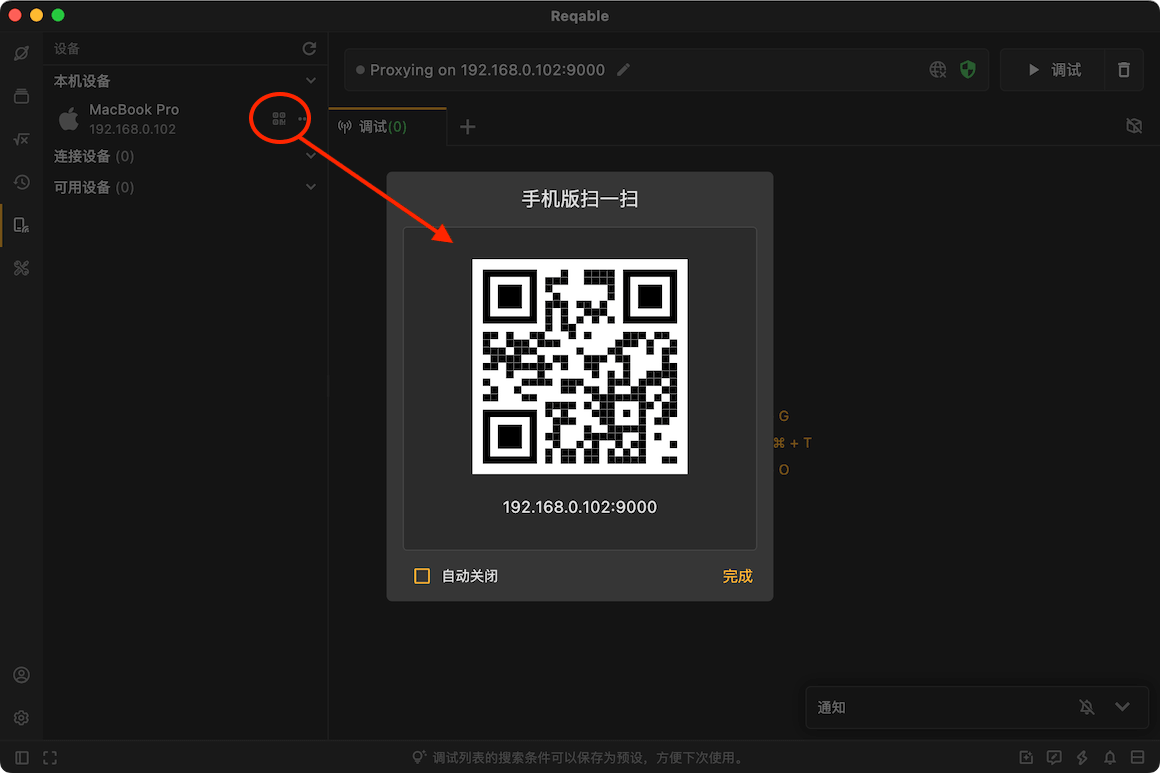
电脑端:打开二维码
在电脑端 Reqable 打开二维码页面(设备面板入口,见侧边栏「设备」)。
手机端:初始化选协同模式并扫码
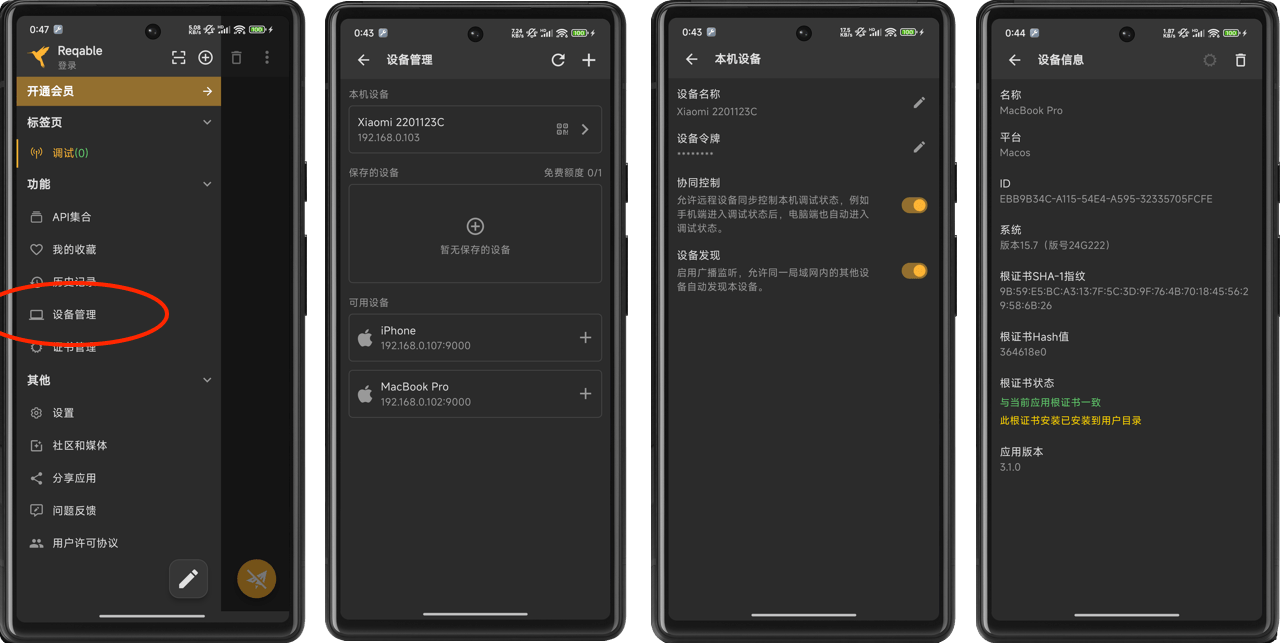
安装并启动移动端 App,初始化时选择协作模式,扫描上一步的二维码。如果手机和电脑在同一个局域网内,还可以自动发现可协同的设备,直接点击添加、免扫码。
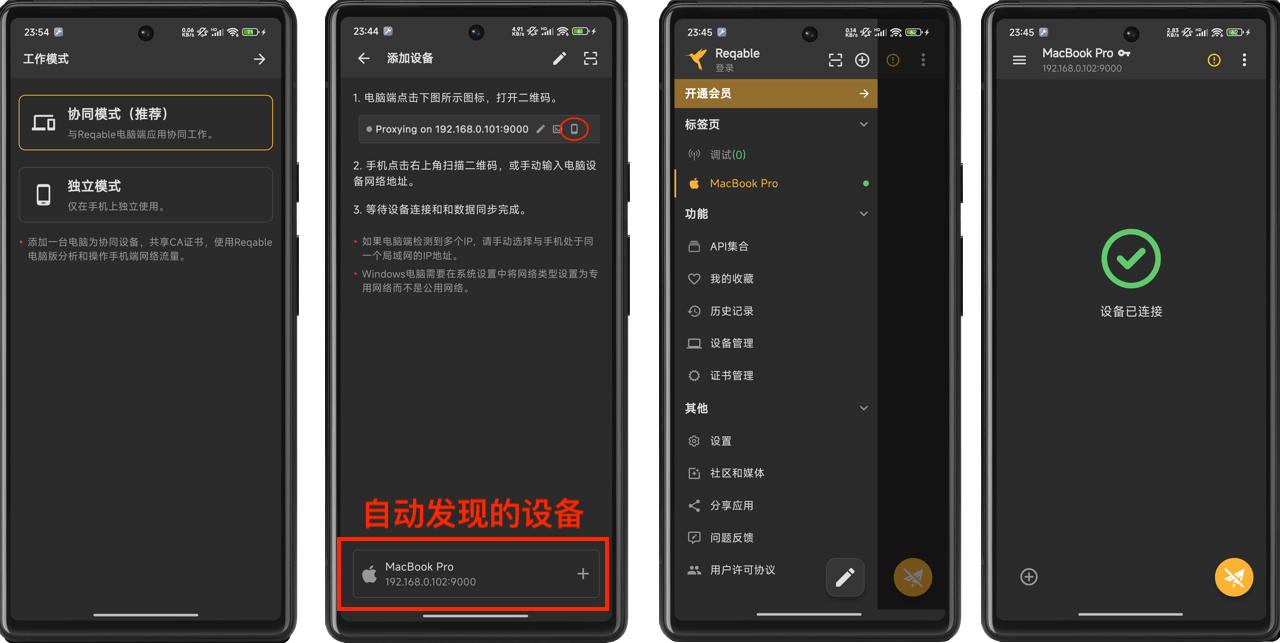
连接成功后有两件重要的事自动发生:
- 电脑端根证书自动同步到手机——后续在手机上保存证书即可,不用浏览器下载;
- 移动端记住电脑的 IP 和端口,下次启动自动连接。
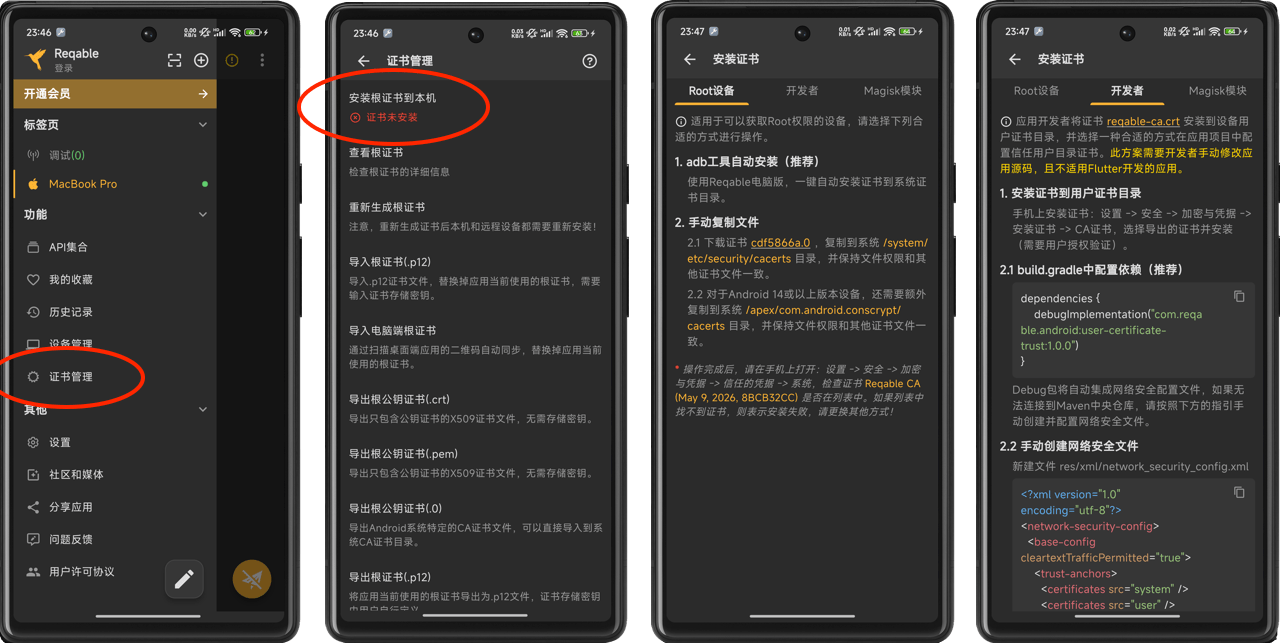
证书管理页
连接后打开移动端侧边栏的证书管理页面,Reqable 会自动检查证书安装状态:未安装时页面显示红色提示,按指引操作即可(Android 细节见 Android 证书安装,iOS 见 iOS 证书安装)。
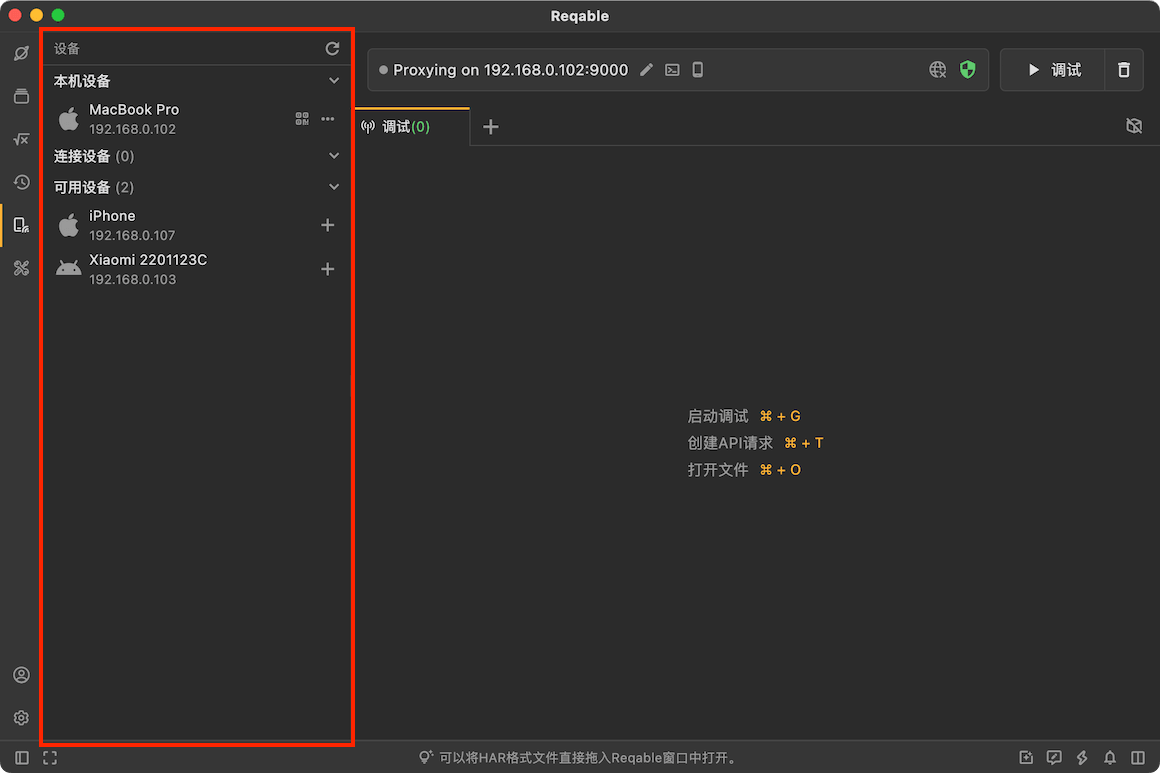
设备管理
- 电脑端:设备面板里可以看到已连接与可发现的移动端设备;对本机点
...可编辑设备名称、设备令牌(相同令牌才能自动发现)、开关协同控制与设备发现。 - 移动端:侧边栏「设备管理」里可以删除设备、添加新设备、编辑当前设备信息。
连接变了怎么办
电脑 IP 或端口变化后自动重连会失败,重新扫码即可。连不上的排查清单见 手机连不上电脑怎么办。