手机连不上电脑协同设备的四个排查方向
协同模式的第一道坎是连接。手机扫了码连不上、或之前能用现在连不上,按下面四个方向排查。
1. 同一局域网
手机和电脑必须连接同一个局域网(连的是同一个路由器的 Wi-Fi)。「电脑走网线、手机走 Wi-Fi」通常没问题,但「电脑连了 VPN、手机连了访客网络」这类就不行。
2. 同一网段
有些局域网组网时禁止跨网段通信:手机和电脑虽然都连着公司网络,但被分到了不同网段(比如 192.168.1.x 和 192.168.31.x),互相访问被隔离。可以让电脑连接手机热点,然后手机再扫码连电脑——这是绕开公司网络限制最简单可靠的办法。
3. 防火墙
检查电脑系统防火墙是否放行了 Reqable 代理端口的流量出入。首次运行时系统弹的防火墙授权如果被点了「取消」,后续连接就会被拦——手动到防火墙设置里为 Reqable 放行即可。
4. IP 或端口变了
协同模式正常时,移动端会记住电脑的 IP 和端口、下次自动连接。电脑换了网络、IP 变了或改了端口,自动重连就会失败——重新扫码一次即可,见 扫码连接协同设备。
协同连上了但抓不到 App 流量
连接正常但列表没有目标应用的流量,按官方指引三步走:
- 手机切换到独立模式,按 抓不到流量 先排查独立抓包是否正常;
- 手机端关闭再启用增强模式重试;
- 更换电脑端 Reqable 的端口,然后重新扫码连接。
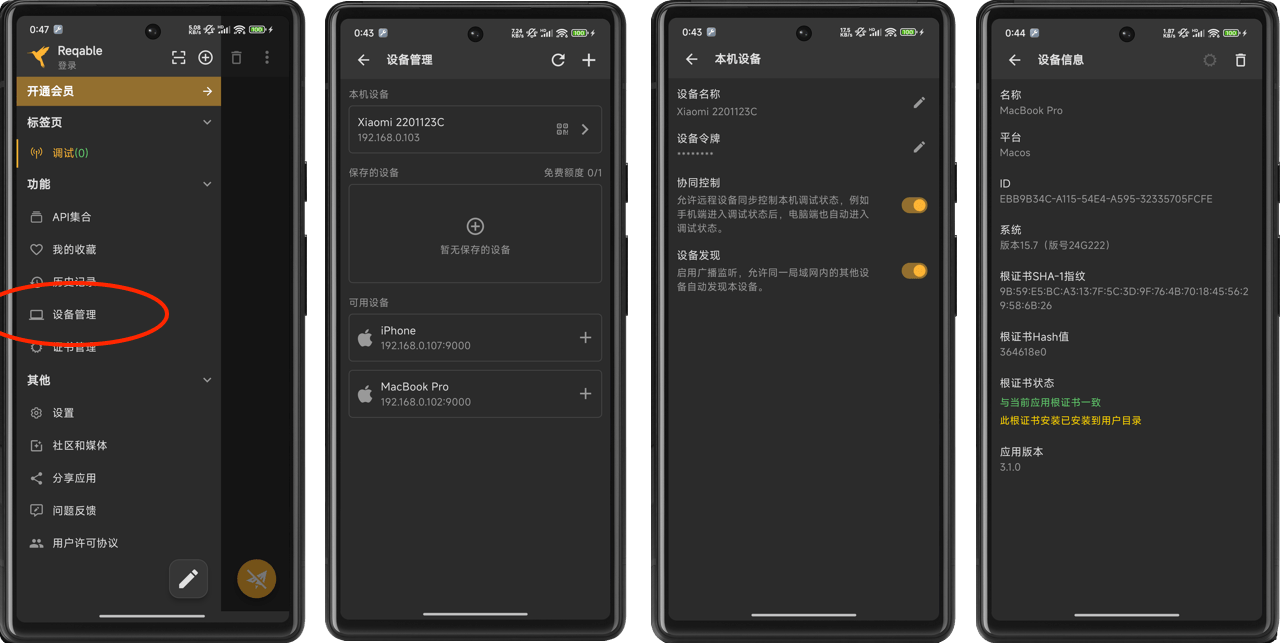
设备信息确认
两端都能看到协同状态:电脑端「设备」面板看已连接与可发现的设备;移动端侧边栏「设备管理」里点击已保存设备可以查看详细信息。设备令牌不一致会导致自动发现失效(相同令牌的设备才能互相发现),多台电脑混用时留意这里。
以上四条覆盖了官方 FAQ 列出的连接问题大类,都排除后仍失败的话,带着日志去官方社区反馈(日志获取方式见 抓不到流量 结尾)。