多条件过滤搜索和高亮标记怎么配合定位请求
真实项目的流量列表动辄成百上千条,过滤、搜索、高亮三件套是保持效率的关键。
过滤器:先粗筛
Reqable 支持多种过滤维度:按应用、按域名、按数据类型、按书签等,还支持多条件自定义组合。把「只看某个域名」或「只看 JSON 请求」这类粗筛条件设置好,列表瞬间清爽。
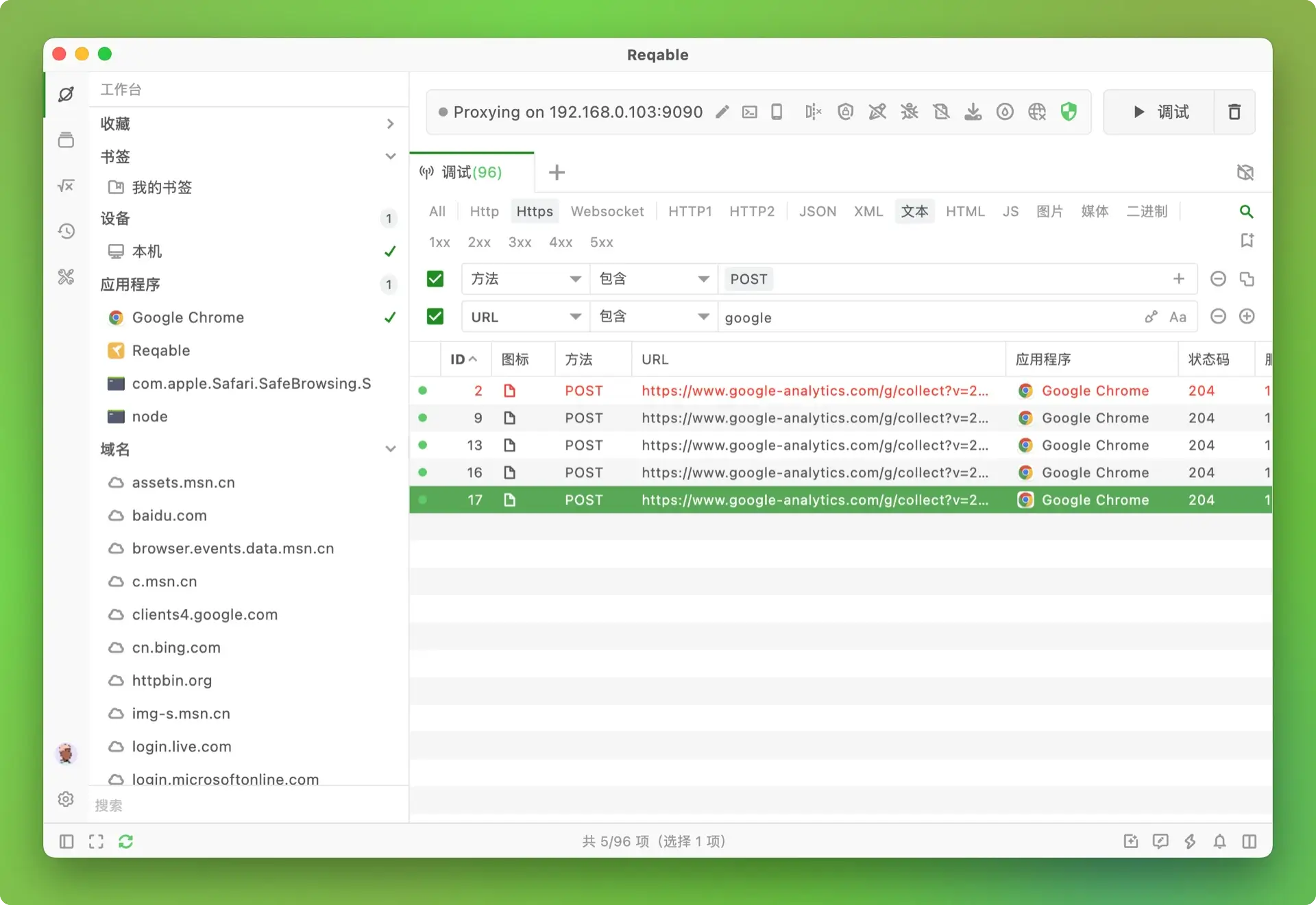
搜索:再精查
Control + F 打开搜索栏,在过滤器筛出的范围内做精确匹配。调试列表的搜索支持多条件组合,比如同时指定 URL 关键字和响应状态。用完记得关闭搜索条件——这是「抓不到流量」的常见乌龙原因之一(排查清单见 抓不到流量怎么办)。
高亮:给重点上色
对需要长期关注的请求,可以打高亮标记,六种颜色随你区分语义:
| 快捷键 | 标记 |
|---|---|
Alt + 1 到 Alt + 4 | 红 / 黄 / 绿 / 蓝高亮 |
Alt + 5 | 灰色高亮 |
Alt + - | 划线标记 |
Alt + 0 | 清除高亮 |
还可以配置自动高亮规则:命中条件的请求自动上色,无需手动操作。这对「盯某个接口的每次出现」类需求非常省心。
自动高亮记录
除了手动高亮,列表项还有自动高亮机制——配合搜索条件使用,让新抓到的匹配请求自动带色出现。免费社区版自动高亮条件有数量上限,详见 社区版与订阅版差异。
到这里,第一次抓包的全部基本功就完成了。下一组开始进入 Reqable 真正的强项:四大流量调试手段。