开启调试抓包前必须检查的系统代理和证书两个状态灯
抓包的第一步是让流量「经过」Reqable。点击界面最右上角的启动按钮进入调试状态后,任何经过 Reqable 的 MITM 代理服务器的 HTTP 请求都会显示在列表里。但启动之前,有两个状态灯必须先确认。
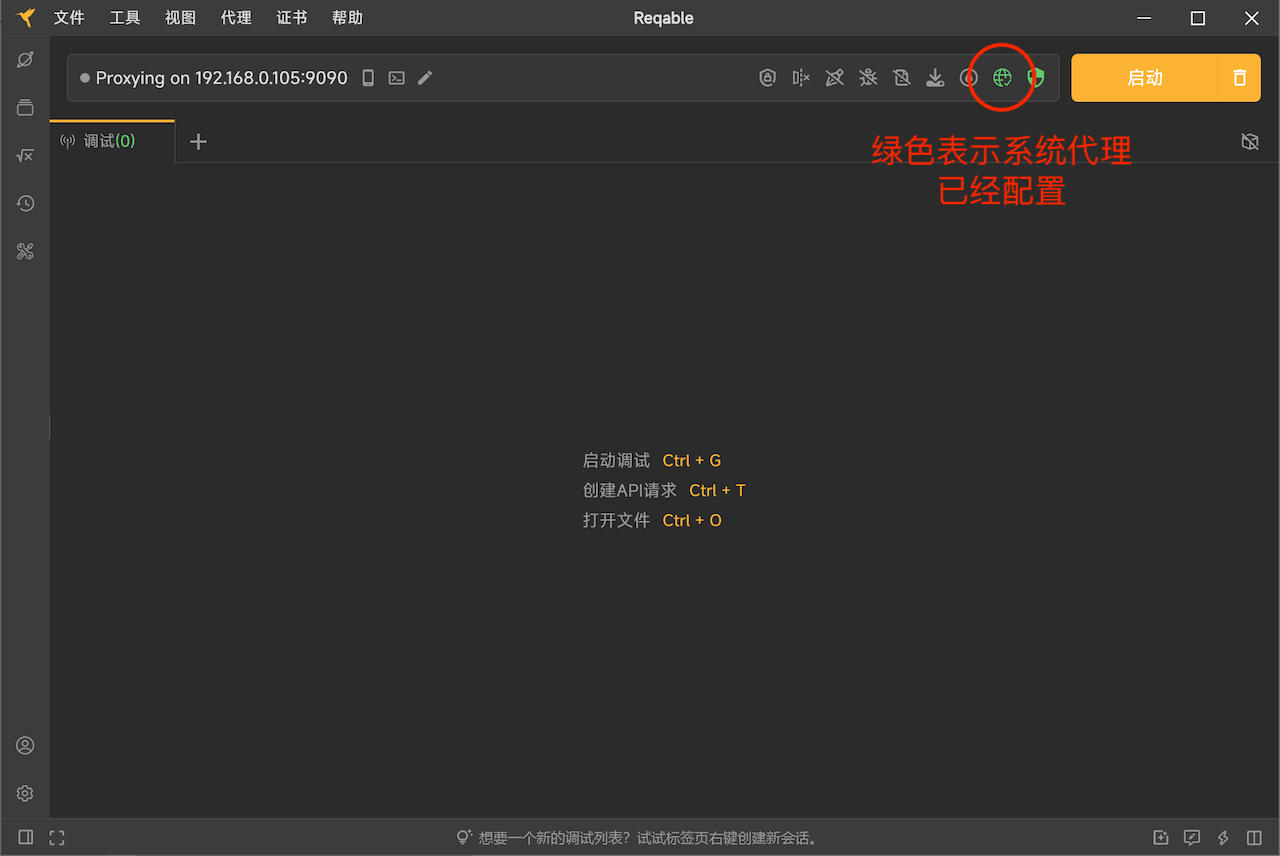
状态灯一:系统代理(网络图标)
桌面端靠系统代理拦截流量,所以 Reqable 需要给系统配置代理:
- 网络图标绿色:系统代理已设置,正常;
- 网络图标黄色:系统代理未设置,点击图标可自动设置。
如果状态异常,可以手动到系统设置里核对:Windows 菜单 → 设置 → 网络和 Internet → 代理 → 手动设置代理,检查「使用代理服务器」开关是否打开、地址是否为 127.0.0.1、端口是否与 Reqable 主界面顶部显示的端口号一致。
状态灯二:CA 根证书(盾牌图标)
- 盾牌图标绿色:证书已安装,HTTPS 流量可以解析;
- 盾牌图标黄色:证书未装好,点击图标进入安装界面,步骤见 电脑端一键安装证书。
一切就绪的样子
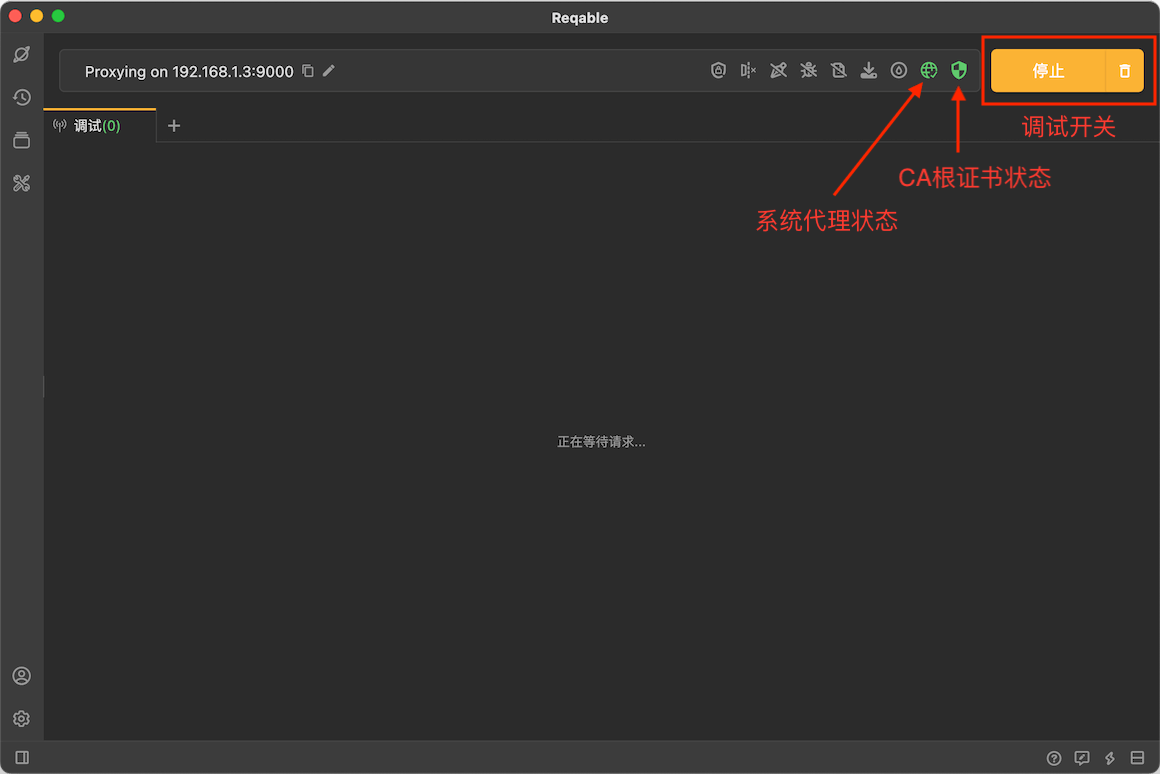
两个图标都变绿后,界面就进入了可抓包状态:
调试远程设备时的额外检查项
如果是抓手机等远程设备的流量,官方给出的 checklist 还有四条:
- 手机与电脑连接同一个局域网;
- 手机 Wi-Fi 代理已设置为 Reqable 的 IP 和端口(见窗口顶部),或用协同模式扫码直连;
- 手机上已正确安装 CA 证书;
- 电脑防火墙已放行 Reqable 的端口。
都准备好之后,用浏览器做一个最小验证:抓取一次网页访问。